

Antigravity 2.0で設定が全部飛んだ!ケース別に復旧手順を置いときます😭

Antigravityを使ってる人、2.0のアップデート前に、一回止まってください。
わたしはやらかしました。
復旧で半日が消えました。
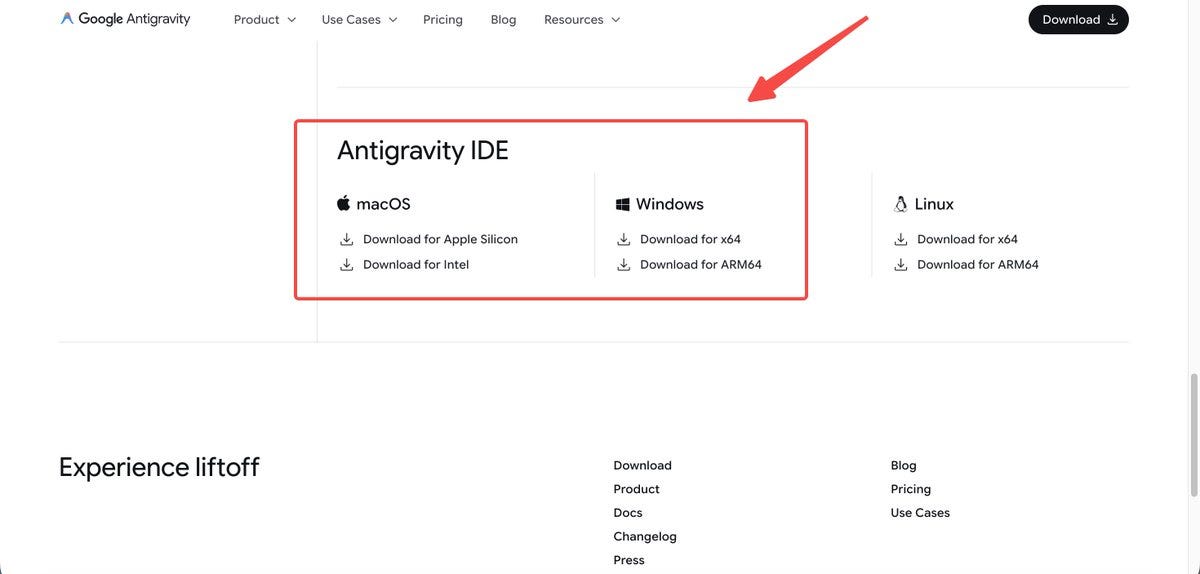
従来のエディタ形式で使いたいなら、ダウンロード画面の「Antigravity」じゃなくて、下の方にある「Antigravity IDE」を選ぶ必要があるんですよ。
ここ、ほんとに見落とすやつです⋯⋯。
以下で詳しく解説します。
【まず結論】
困ってる人向けに、ポイントだけ先に置いておきますね。
Windows
→超高確率で壊れる。
Mac
→一応壊れないけど、設定吹っ飛ぶ。
です!!!
回避策のポイントは5つです。
ひとつ、
既存ユーザーは、アップデートが始まったら高速でダイアログの「キャンセル」ボタンを押す。
OKを押してはいけません!
<問答無用で自動アプデされます。アクションゲーム並みの瞬発力が必要>
ふたつ、
従来のエディタ形式で使いたいなら、ダウンロード画面の「Antigravity」じゃなくて、下の「Antigravity IDE」を選ぶ。
めちゃくちゃ間違えやすいです。
みっつ、
もうアップデートしてしまった人は、追加インストールだけだと直らないかもしれません。
わたしはAntigravity関連を一回全部アンインストールして、Antigravity IDEを入れ直しました。
よっつ、
設定を残したい人は、必ずフォルダをバックアップしてから動いてください。
いつつ、
拡張機能の検索が出ない場合は、Marketplace設定を見にいきます。
わたしの場合、消えてました⋯⋯。
ということで、以下で詳細を解説していきます。
一応、わたしの環境(WindowsとMacどっちも触ってます)と、周辺で観測した範囲のまとめです。
【ケース1|既存ユーザーで、まだアップデートしてない人】
多分、Antigravity使用すると突如アプデが始まります。
光の速さでキャンセルボタンを押してください。
OKを押してはいけません!
アプデしてなかったあなたはラッキーです。
決してアプデしてはなりません。
わたしの観測だと、WindowsはIDEが起動しない・設定が消えてます。
Macは起動できたんですが、設定はきれいに飛んでました。
や〜、これはきつかったです😭
移行作業が難しいと感じる人は、無理に粘らないほうがいいです。
やるなら、フォルダをテスクトップとかにバックアップしてから、いったんアンインストール → Antigravity IDEの新規導入、の流れがオススメです。
【ケース2|もうアップデートしてしまった人】
追加インストールだけだと、直らないことがあるんですよね。
わたしの環境で動いた流れはこれです。
ひとつ、Antigravity関連をいったん全部アンインストールします。
ふたつ、そのあと、新規としてAntigravity IDEを入れ直します。
みっつ、アンインストールせずにAntigravity IDEを追加するだけだと、IDEがおかしくなるケースがあるそうです。
理由はおそらく、Antigravity 2.0とAntigravity IDE 2.0が同じフォルダを参照していて、追加インストールだけだと状態が正しく揃わないからなんじゃないかなと(推測です)。
安全で行くなら、いったん完全に分けて入れ直しが良いと思います。
【ケース3|アップデート前に移行したい人】
順番はこの4ステップです。
1. フォルダをバックアップ!
Antigravityで使ってるフォルダを、デスクトップとか完全に別の場所へコピーしてください。
2. 既存のAntigravityアプリをアンインストール
3. Antigravity IDEをインストール
ダウンロードはここ👇
https://antigravity.google/download
ダウンロード画面を下にスクロールすると「Antigravity IDE」が出てきます。
従来のエディタ形式で使いたいなら、こっちを選んでください。
4. 設定を戻す
一度Antigravity IDEを起動すると、フォルダが再作成されます。
アプリを完全に閉じてから、バックアップしたデータをコピーして戻します。
順番が逆だと、新しく作られたフォルダに上書きされて消える可能性があるので、必ずアプリを閉じてから戻してください💦
【ケース4|新規ユーザー】
これからAntigravityを入れる人は、最初の選択を間違えないでくださいね。
ダウンロード画面で上の「Antigravity 2.0」を選ばない。
従来のエディタ形式で使いたいなら、下部の「Antigravity IDE」を選ぶ。
ここは正直、けっこう分かりにくいんですよ。
一番下の方にあるし名前似てるし。
Google I/O後にAntigravityを触る人が増えそうなので、新規ユーザーほど最初の選択でズレないようにしてください。
【ケース5|拡張機能の検索ができない人】
なぜか、わたしは拡張機能が検索で出なくなって泣きました。
なにこの不具合⋯⋯。
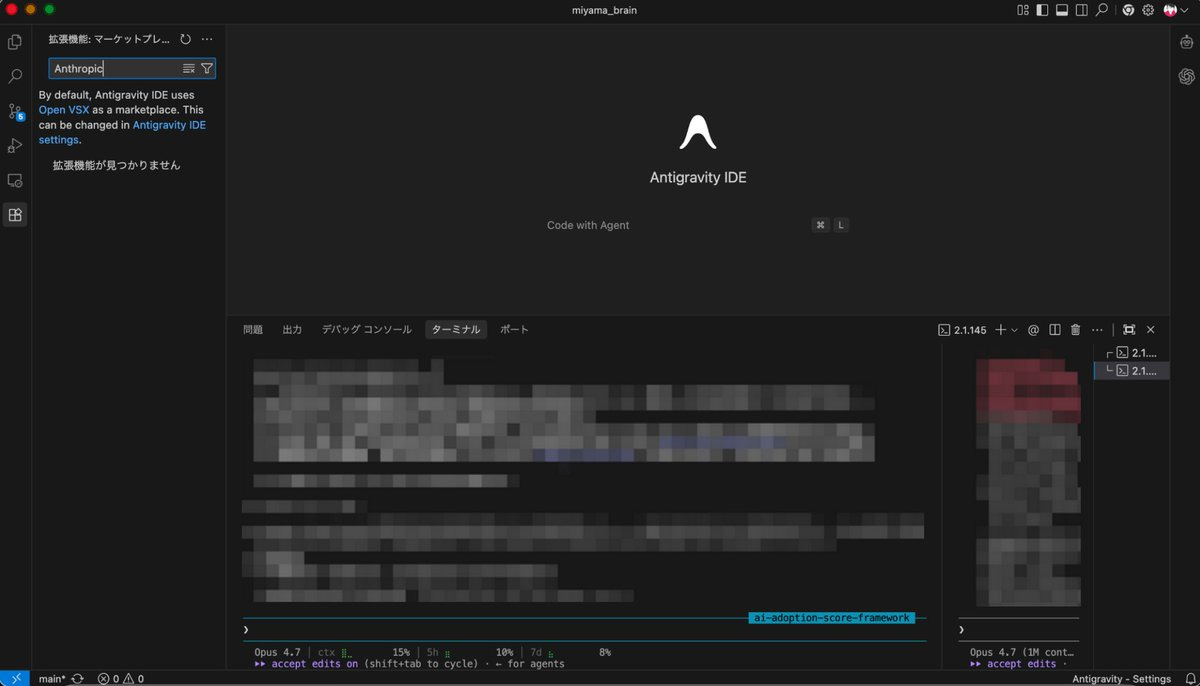
Antigravity 2.0側に一度入れてしまった人や、Marketplace設定が原因で、拡張機能の検索がうまくいかない場合があるんですよね。
設定を見にいく場所はここ。
Antigravity IDE settings
→ Editor
→ Marketplace
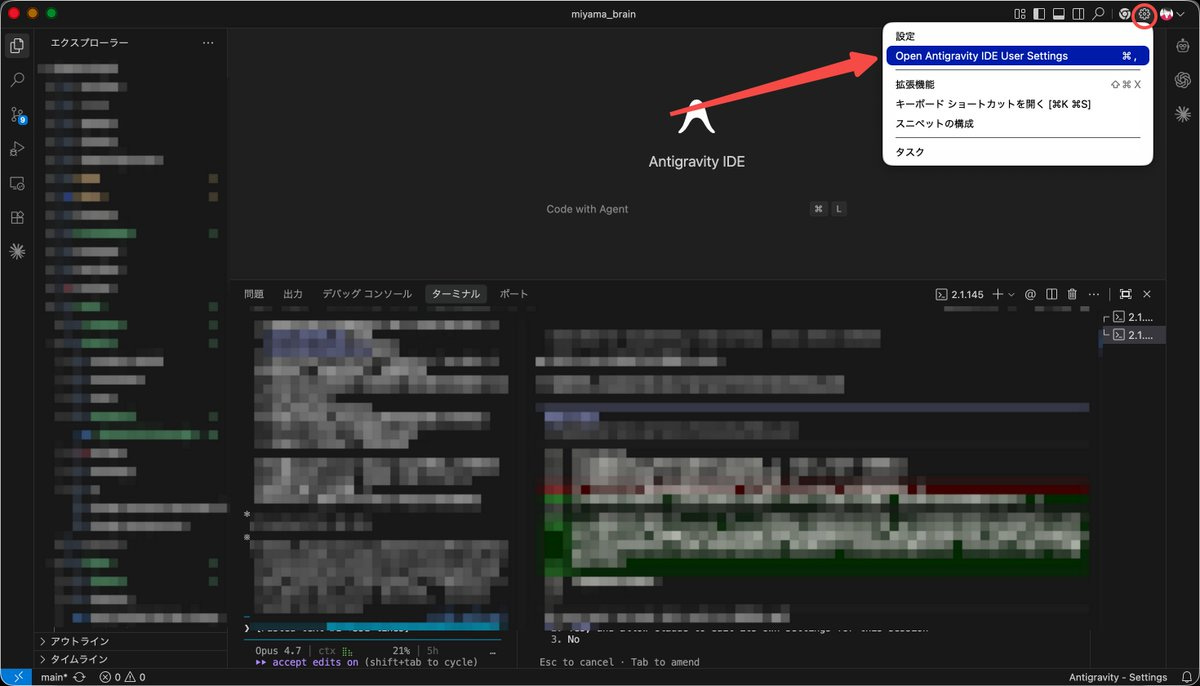
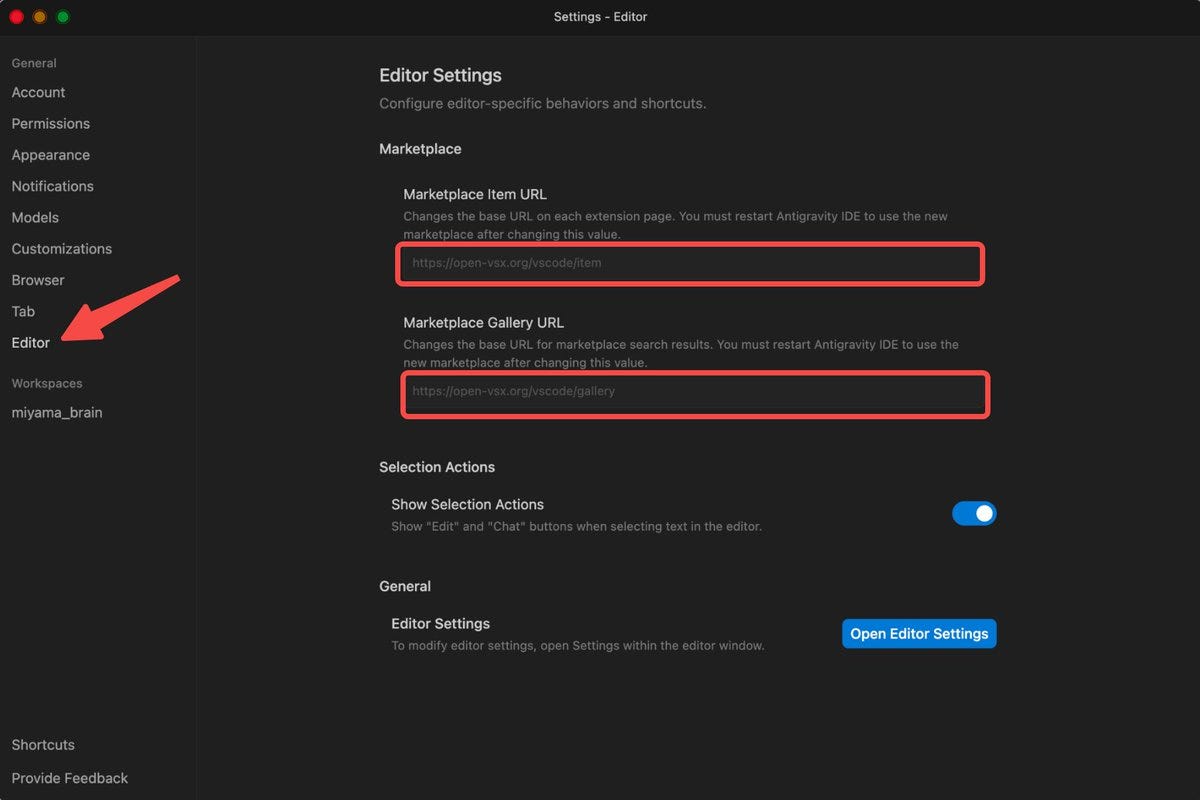
見る項目は2つ。
Marketplace Item URL。
Marketplace Gallery URL。
ChatGPTに教えてもらった設定はこれ。
Marketplace Item URL|https://marketplace.visualstudio.com/items
Marketplace Gallery URL|https://marketplace.visualstudio.com/_apis/public/gallery
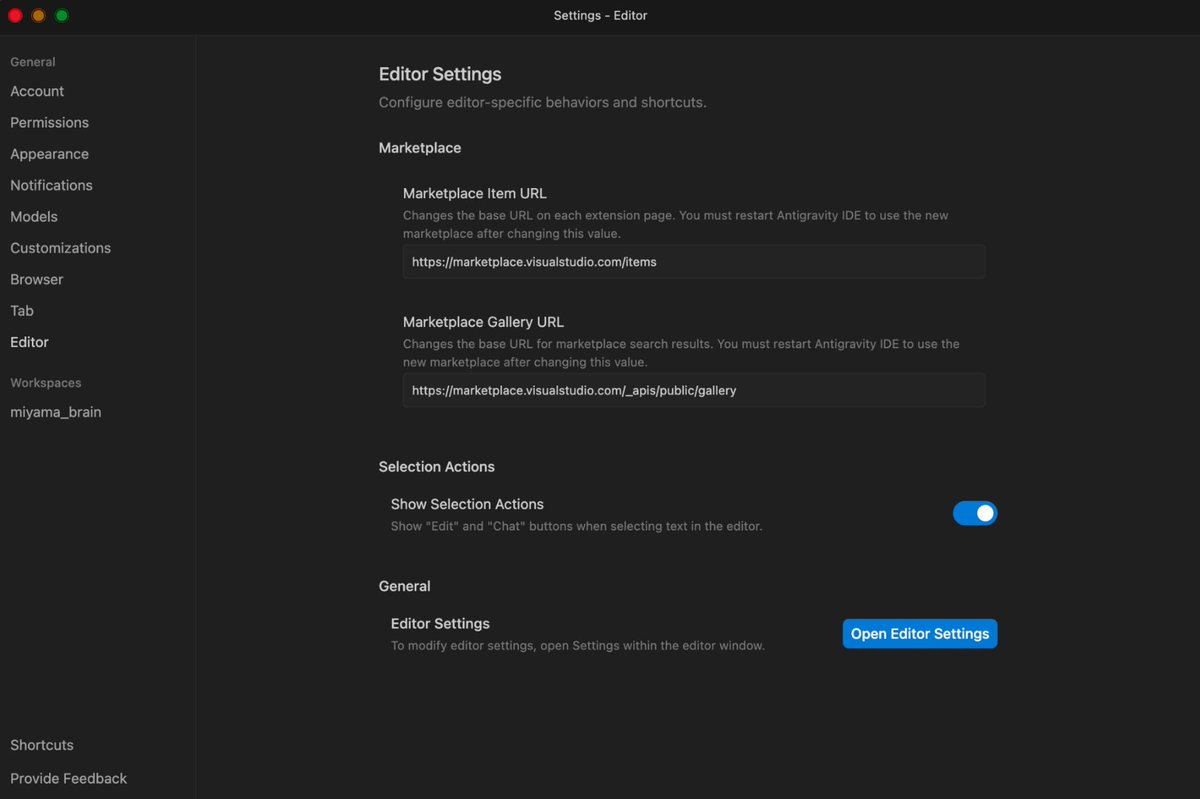
このあたりは、環境差と、Marketplace切り替え自体の規約面の両方があって、不安定みたいです。
変更後はAntigravity IDEを再起動します。
これでいけるはずです。
お疲れさまでした⋯⋯。
ここまで読んで、「結局これ、使うべきツールなの?」が気になってると思います。
わたしの今日の判定はこれです。
Antigravity IDE 2.0は、限定採用!
作業基地としては強いんですよ。
多分、長期的にシステムが洗練されてきたら、Googleさんが一番有利だと思うんですよね。
ま、今日は過渡期でしっちゃかめっちゃかでしたけど!
アップデート・設定の消失・拡張機能・Marketplaceまわりで今回詰まると、忙しい人にはかなりしんどいです。
わたしは今日、本来やる予定だったタスクをまるごと潰しました😇
とにかく結論。
シン・Antigravityを使うなら、この3点をセットで望んでください!
ひとつ、アップデート前に一回止まる。
ふたつ、ダウンロード画面で「Antigravity IDE」を選ぶ。
みっつ、Userフォルダをバックアップする。
ここから始めてみてくださいね。
わたしの屍を乗り越えていってください😇
初心者さん向けのAntigravityやClaude Code、Codex、ChatGPT画像生成などのお役立ちnoteをお届けしてます。
👇よかったら覗いてみてください!
https://note.com/mmmiyama

👇また読みたいなと思ったらポチ!